이전에 작성한 "[간편] 줌 공유 화면/녹화 파일 다운로드(저장) 방법" 댓글을 보니 최근에 사용에 어려움을 겪는 사람이 많아
일일이 답변을 해주자니, 오래전에 배운 CPP에다가 작성한지 오래되어 AI를 곁들인 파이썬 프로그램으로 새로 올립니다.
추가적인 파일 유튜브 다운로더 파일을 받을 필요 없으며, 현재 2025.10.22 yt-dlp 라이브러리를 이용해 만든 파일입니다.
만약 yt-dlp가 추가 업데이트가 되었다면 깃허브 소스 코드를 받으신 후, 파이썬 최신 안정화 버전 설치 후
setup_venv.bat 실행 후 build_file.bat 파일 실행 하면 dist 폴더에 ZoomDL.exe 파일이 생기니 해당 파일로 진행하셔도 됩니다.
사용 방법
1. ZoomDL.exe 첨부파일을 다운로드 받습니다.
2. ZoomDL 파일을 실행합니다.
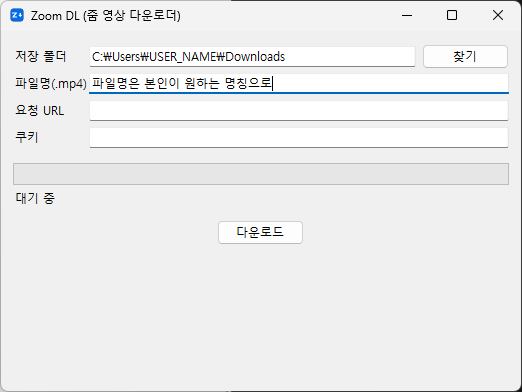
3. 공유된 줌 URL 화면에 접속합니다.
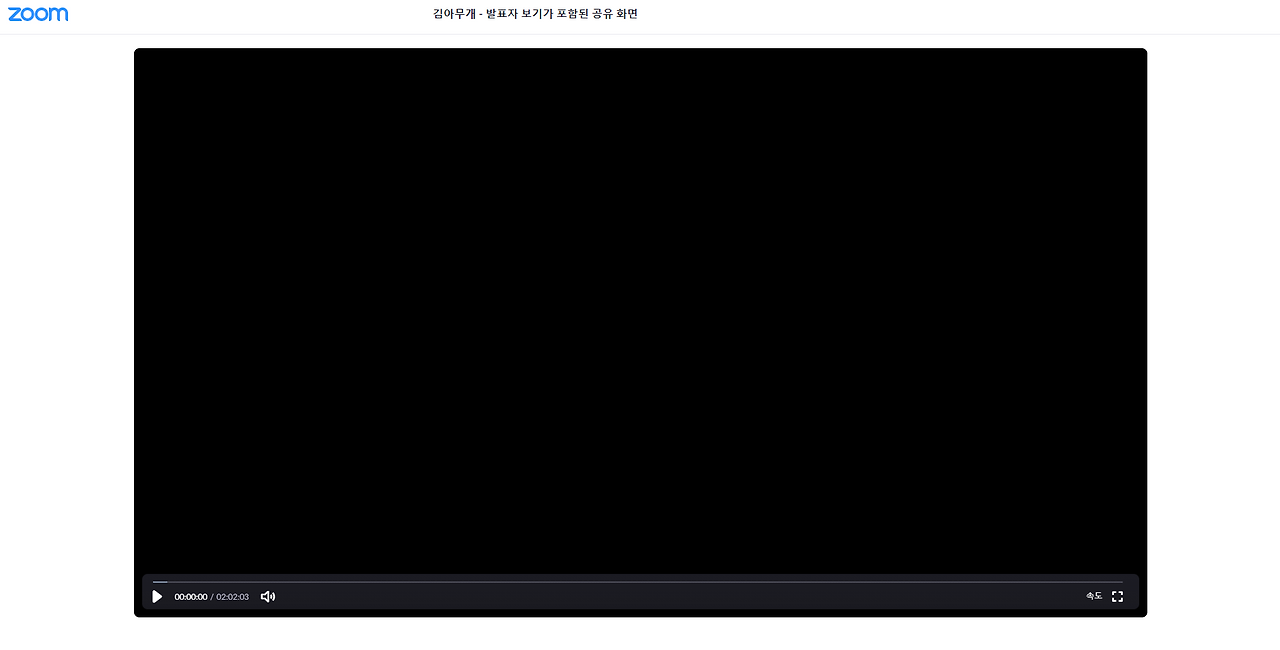
4. 해당 화면에서 개발자 도구 (F12 또는 컨트롤+쉬프트+i)를 켜줍니다.
그리고 아래 사진 설명을 참조해주세요.

※ 추가 설명
만약에 미디어 탭에 들어가도 보이지 않았다면 해당 녹화 영상 페이지에서 개발자 도구 열린 상태로 새로고침을 해주세요.
그 다음에 미디어 탭을 들어가서 확인 해보시면 됩니다.
5. 줌 영상 다운로더 프로그램 요청 URL 부분에 복사한 요청 URL(Request URL)을 붙여넣기합니다.

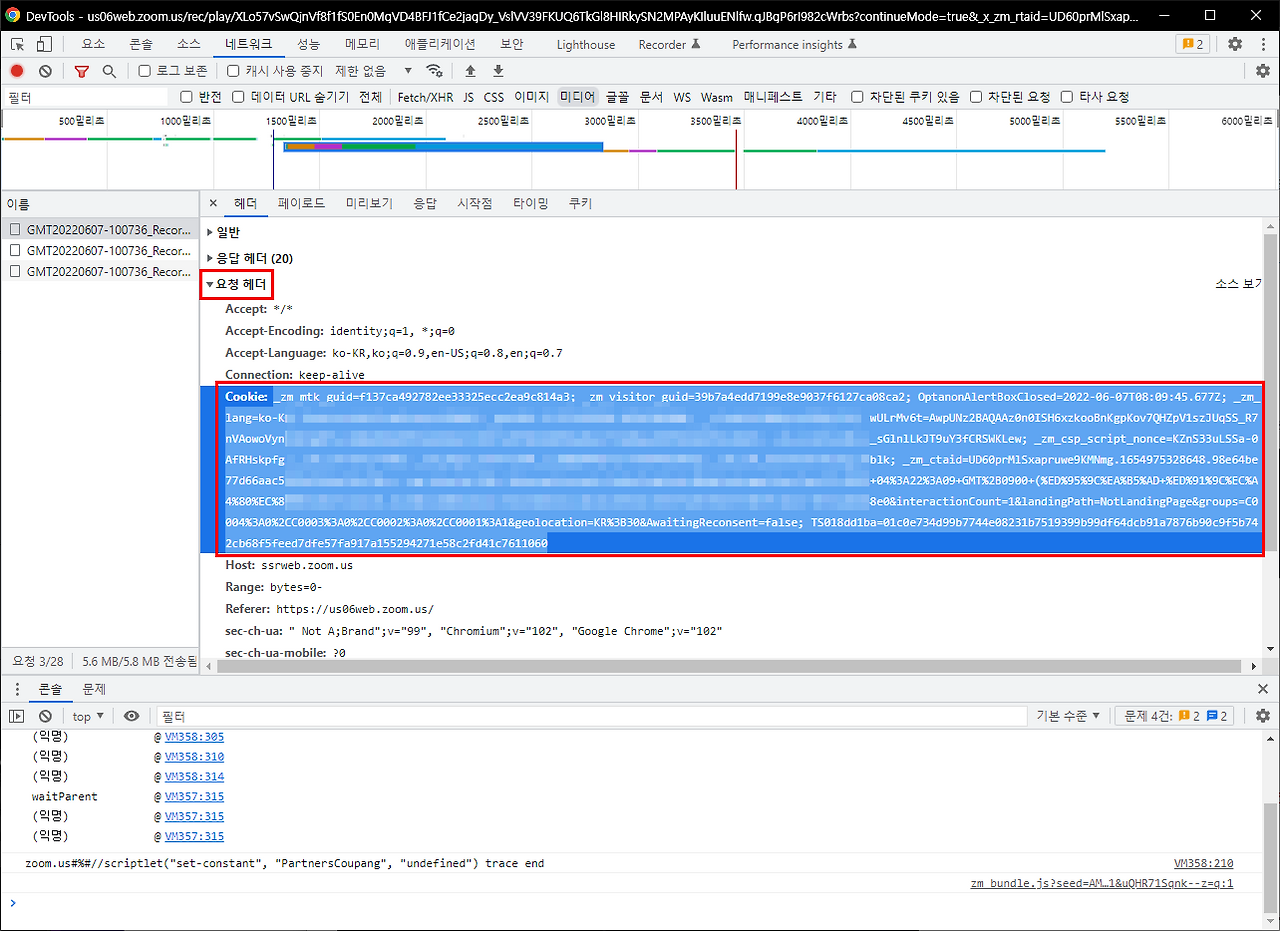
6. 이제 해당 영상의 쿠키(Cookie) 값 을 가져와야 합니다.
아까 요청 URL(Request URL) 을 복사한 창(개발자 도구)으로 다시 돌아갑니다.
그리고 스크롤을 아래로 내리다보면 요청 헤더(Request Header) 부분에 쿠키(Cookie) 값이 있습니다.
해당 부분을 요청 URL(Request URL) 복사한거처럼 복사해줍니다.
7. 줌 영상 다운로더 프로그램 쿠키 부분에 복사한 쿠키(Cookie)를 붙여넣기합니다.
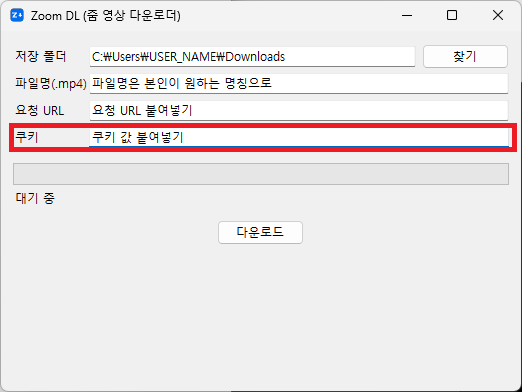
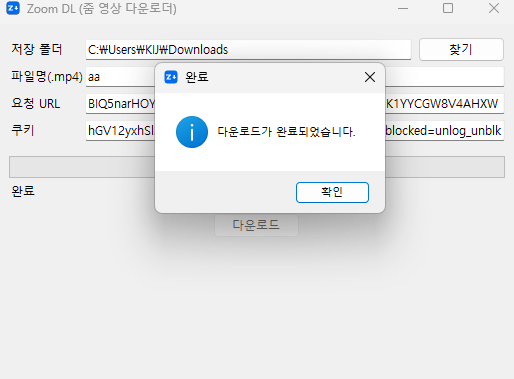
8. 그럼 해당 영상 파일이 다운로드가 시작되며, 다운로드 완료 시 알림창이 출력됩니다.
감사합니다.